2026. 8. 30. 13:19ㆍINFORMATION&TECHNOLOGY
등산이나 트레일 러닝 유튜브 영상에서 실제 산의 3D 지형 위에 이동한 경로(지피에스 트랙)가 입체적으로 그려지는 효과는 보통 '3D 입체 지형도' 또는 '3D 경로 애니메이션(3D Route Animation)'이라고 부른다.
실제 영상 제작이나 등산 동호인들 사이에서 이를 구현할 때 사용하는 전문 용어 및 프로그램은 다음과 같다.
1. 주요 명칭 및 개념3D 입체 지형도 / 3D 트랙(3D Track): 산의 고도와 등선(음양)이 살아있는 3D 지도 위에 GPS 이동 경로를 표시한 형태이다.
①3D 루트 애니메이션(3D Route Animation): 시작점부터 도착점까지 이동 동선이 선을 그리며 입체적으로 지나가는 영상 연출을 뜻합니다.2. 유튜버들이 주로 사용하는 프로그램 및 앱실제로 등산 유튜버들이 이러한 연출을 만들 때 사용하는 대표적인 도구들이다.
②Relive(리라이브): 등산/자전거 유튜버들이 가장 많이 쓰는 앱이다. 스마트폰 GPS 기록(스파이더, 스트라바 등)을 연동하면 구글 어스 기반의 3D 지형 위로 이동 동선과 속도, 사진이 자동으로 입체 애니메이션으로 생성된다.
③Google Earth Pro(구글 어스 프로): 영상 편집 프로그램(프리미어, 에프터이펙트)과 함께 써서 고화질의 3D 산악 지형을 비행하듯 연출할 때 사용한다.
④Garmin / Strava 3D Map: 가민이나 스트라바 등 전문 기기 및 플랫폼에서 제공하는 3D 입체 지도 기능이다.
유튜버들이 영상에 넣는 그 연출을 직접 만들려면, 스마트폰 앱 'Relive(리라이브)'를 설치해 등산 기록 앱과 연동한다.
2. 위 서비스들은 PC(컴퓨터)에서도 설치하거나 웹 브라우저를 통해 이용이 가능하다. 다만 서비스마다 컴퓨터에서 구동되는 방식과 용도에 약간의 차이가 있다.
(1)Relive(리라이브)
①PC 지원 여부: 웹 브라우저 접속 가능(앱 전용에 가까움)
②컴퓨터 이용 방식: PC 웹사이트(relive.cc)에 로그인하면 자신이 스마트폰 앱으로 제작한 3D 동선 영상을 큰 화면으로 감상하거나 MP4 파일로 다운로드할 수 있다.
③특이사항: 영상 제작 자체는 모바일 앱 환경에 최적화되어 있으므로, 모바일 앱에서 동선을 생성한 뒤 PC로 다운로드하여 영상 편집 프로그램(프리미어, 컷셋 등)에 활용하는 방식을 추천한다.
(2)Google Earth Pro(구글 어스 프로)
①PC 지원 여부: PC 전용 프로그램 설치 가능(가장 추천)
②컴퓨터 이용 방식: 공식 홈페이지에서 PC용 설치 파일(.exe / .dmg)을 받아 컴퓨터에 직접 설치할 수 있으며, 웹 브라우저용 구글 어스도 이용할 수 있다.
③특이사항: 3종 중 PC 활용도가 가장 높다. 등산 경로 데이터(GPX 파일)를 불러온 뒤 3D 지형 위에서 카메라 각도, 비행 속도, 고도 등을 자유롭게 조절하여 고화질 영상을 직접 녹화·추출할 수 있어 전문 유튜버들이 가장 선호한다.
④PC용 구글 어스 프로(Google Earth Pro)를 활용하면, 등산 경로(GPX)를 따라 3D 지형 위를 비행하듯 이동하는 연출 영상(투어)을 만들 수 있다.
*방법
ㄱ)Google Earth Pro 설치 및 GPX 파일 준비(웹용이 아닌 PC 전용 소프트웨어 설치 필요)
a)구글 어스 공식 웹사이트에서 'Google Earth Pro(PC용)'를 무료로 다운로드하여 설치한다.
b)트랭글, 램블러, 산길샘 등 등산 앱에서 내 등산 기록을 .gpx 파일 형태로 PC에 저장해 둔다.
ㄴ)GPX 파일 불러오기(Import)
a)Google Earth Pro를 실행한다.
b)상단 메뉴에서 [파일] ➔ [열기]를 클릭한다.
c)파일 탐색기 창이 뜨면 우측 하단의 파일 형식을 Gps(.gpx)로 변경한다.
d)준비해 둔 등산 GPX 파일을 선택하고 [열기]를 누른다.
e)'GPS 데이터 가져오기' 창이 나타나면 기본값인 [KML 트랙 작성] 및 [KML 선 작성]에 체크된 상태로 [확인]을 누른다.
ㄷ)경로 확인 및 3D 지형 각도 조절
a)왼쪽 '임시 장소' 목록에 불러온 GPX 경로 이름이 추가된다.
b)경로 이름을 두 번 클릭하면 지도 화면이 등산 코스로 자동 이동된다.
c)화면 우측 상단의 방위각/시점 조절 휠을 마우스로 드래그하거나, 마우스 휠 버튼(또는 Shift + 마우스 드래그)을 이용해 지형이 입체적으로 보이도록 시점을 낮추고 눕혀준다.
ㄹ)3D 비행 연출(투어) 설정 및 재생
a)왼쪽 목록에서 가져온 GPX 트랙(또는 경로) 항목을 선택한다.
b)왼쪽 목록 창 하단에 있는 '투어 재생' 아이콘(작은 폴더/재생 모양 버튼)을 클릭한다.
c)카메라가 등산 동선을 따라 3D 산악 지형을 비행하듯 자동으로 이동하며 보여준다.
ㅁ)비행 속도 및 카메라 각도 조절: 상단 메뉴 [도구] ➔ [옵션] ➔ [3D 뷰] 또는 [투어] 탭에서 비행 속도, 기울기 각도, 카메라 고도를 원하는 스타일로 정밀하게 조정할 수 있다.
ㅂ)영상 파일(MP4)로 추출하기
a)상단 메뉴의 [도구] ➔ [동영상 메이커]를 클릭한다.
저장할 파일 이름, 해상도(예: 1080p, 4K 등), 프레임 레이트(60fps 권장)를 설정한다.
b)[동영상 만들기]를 누르면 3D 경로 비행 애니메이션이 PC에 고화질 MP4 영상 파일로 저장된다.
ㅅ)영상 제작 기술
a)경로 선 색상 및 두께 변경: 왼쪽 목록에서 불러온 GPX 경로를 우클릭 ➔ [속성] ➔ [스타일, 색상] 탭으로 이동하면 동선 선의 색상을 빨간색, 노란색 등 눈에 잘 띄는 색으로 바꾸고 두께를 크게(예: 3~5pt) 늘릴 수 있다.
b)이렇게 추출한 MP4 영상 파일을 프리미어 프로나 컷셋 등의 영상 편집 프로그램에 넣고 자막이나 음악을 가미하면 유튜브에 등장하는 멋진 3D 지형 연출이 완성된다.
(3)Garmin / Strava 3D Map(가민 & 스트라바)
①PC 지원 여부: PC 웹 브라우저(Web) 지원 / 전용 PC 소프트웨어 보유
②컴퓨터 이용 방식:
*Strava(스트라바): PC 웹사이트(strava.com)에 로그인하여 지도 레이어를 '3D'로 전환하면 PC의 넓은 화면으로 3D 지형과 입체 경로를 확인할 수 있다.(단, 경로가 자동으로 움직이는 'Flyover' 기능은 모바일 앱 중심이다.)
*Garmin(가민): PC 웹(Garmin Connect)에서 GPX 경로와 지도를 확인할 수 있으며, PC 전용 지도 프로그램인 Garmin BaseCamp를 컴퓨터에 설치하면 3D 입체 지형과 등산 코스를 정밀 분석할 수 있다.
③요약 및 추천 사용법가장 쉽고 빠르게 3D 영상 만들기: 모바일 Relive 앱으로 제작 ➔ PC 웹으로 접속해 영상 다운로드 ➔ PC 편집 프로그램에 삽입
④디테일하고 고화질의 3D 연출 만들기: PC에 Google Earth Pro 설치 ➔ 등산 GPX 데이터 불러오기 ➔ 경로 비행 연출 녹화
3. Google 지도에서도 산이나 들판 같은 '자연 지형(Terrain)'은 전 세계 어느 곳이든 3D로 볼 수 있지만, '건물이나 도시' 같은 인공물은 지역에 따라 차이가 있다.
(1)산, 계곡 등 자연 지형(Terrain) ➔ 전 세계 100% 3D 제공
구글 어스는 위성 고도 측정 데이터(DEM)를 기본으로 활용하기 때문에, 지구상에 있는 모든 산, 능선, 골짜기는 3D 입체 지형으로 구현되어 있다. 한국의 설악산, 한라산, 동네 뒷산부터 히말라야 산맥까지 시점을 눕히면 고도차가 입체적으로 느껴진다.
(2)건물, 도심지, 인공 구조물(3D Buildings) ➔ 지역별로 차이가 있다.
①미국/유럽 주요 도시: 항공사진을 다각도로 촬영하여 빌딩, 아파트, 교량, 나무까지 정밀한 3D 입체 모델로 표현된다.
②한국 등 일부 국가: 안보 및 법적 규제 문제로 인해 건물 정밀 3D 데이터 지원이 제한적이다. 그래서 건물이 3D 입체 입방체가 아니라 평평한 위성사진, 위성이미지로만 깔려 보이는 경우가 많다.
③3D 지형이 평평하게 보일 때 체크할 점
만약 Google Earth Pro를 실행했는데 산이 밋밋하게 평평하게 보인다면 3D 지형 옵션이 꺼져 있는지 확인해 본다. .프로그램 좌측 하단 '레이어(Layers)' 패널을 찾는다. 레이어 목록 중 지형(Terrain) 항목의 체크박스가 켜져 있는지 확인한다. 지형 레이어가 켜져 있어야 산이나 고도차가 입체적으로 솟아오른다.
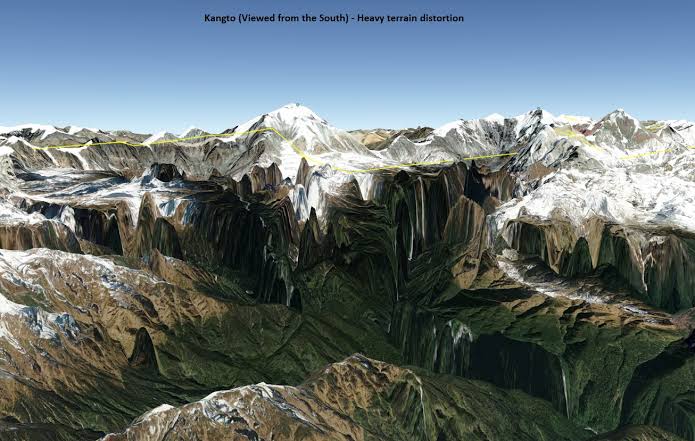
4. Google Earth Pro의 주요 기능들은 Google지도(Google Maps)에서도 대부분 확인할 수 있다. 다만 이용 방식과 목적에 따라 약간의 기능 차이가 존재한다.
(1)Google 지도(Google Maps)에서 이용하는 방법
PC나 모바일의 Google 지도 앱/웹에서도 3D 지형과 입체 건물을 바로 볼 수 있다.
①PC 웹 브라우저:
*Google 지도(maps.google.com)에 접속한다.
*좌측 하단의 [레이어] 버튼을 누르고 '위성'을 선택한다.
*'3D' 버튼을 누르거나, Ctrl 키를 누른 상태에서 마우스로 드래그(또는 마우스 휠 클릭 후 드래그)하면 화면이 누워지면서 3D 입체 지형으로 전환된다.
②모바일 Google 지도 앱:
우측 상단의 레이어 아이콘을 누르고 '3D' 모드를 켜면 산의 고도차가 입체적으로 표현된다.
(2)Google Earth Pro(PC 전용 프로그램)와의 주요 차이점
| 구분 | Google 지도(Google Maps) | Google Earth Pro(PC 전용 앱) |
| 설치 필요 여부 | 무설치(웹 브라우저/모바일 앱) | PC 프로그램 설치 필요 |
| 주요 목적 | 길찾기, 장소 검색, 간단한 3D 확인 | GPX 경로 비행 연출, 동영상 추출, 전문 작업 |
| GPX 파일 활용 | 제한적(내 지도 기능 활용 필요) | GPX 간편 입력 및 3D 경로 비행(투어) 지원 |
| 영상 녹화/추출 | 불가능(별도 화면 녹화 프로그램 필요) | 자체 MP4/HD 동영상 메이커 탑재 |
(3)비교
| 구분 | Google Earth(earth.google.com) | Google Maps(maps.google.com) |
| 목적 | 지구 탐험 및 지형/공간 시각화 | 실생활 길찾기 및 장소 검색 |
| 기본 | 3D 입체 구체(지구본 형태) | 2D 평면 지도(도면 형태) |
| 기능 | • 3D 산악/도심 지형 정밀 시각화 • GPX/KML 경로 파일 재생 (투어) • 과거 위성사진 타임랩스 비교 • 공간 측정 및 3D 프로젝트 제작 |
• 자동차/대중교통/보행자 길찾기 • 실시간 교통정보 및 맛집/상점 검색 • 리뷰, 영업시간, 전화번호 안내 • 내비게이션 기능 |
| 용도 | 등산 코스 3D 확인, 지형 탐사, 가상 여행 | 출퇴근 길찾기, 목적지 검색, 식당 찾기 |
(4)요약
단순하게 3D 지형이나 산세의 높낮이를 확인하고 싶다면 설치 없이 'Google 지도'에서 바로 보는 것이 훨씬 편리하지만 앞서처럼 GPX 등산 코스 파일(.gpx)을 넣어서 동선대로 카메라가 날아가는 3D 비행 영상을 녹화 및 MP4 파일로 다운로드하려면 'Google Earth Pro' PC 전용 프로그램을 사용하는 것이 필요하다.
5. 구글 어스의 서비스 방식은 크게 3가지로 나뉜다.
(1)웹용 구글 어스(earth.google.com) ➔ 무설치(웹에서 바로 이용)
PC나 노트북에서 크롬(Chrome), 웨일, Edge 등의 웹 브라우저로 earth.google.com에 접속한 뒤 '어스 실행(Launch Earth)' 버튼을 누르면 설치 없이 웹 화면에서 바로 3D 지구본과 지형을 둘러볼 수 있다. 무설치 웹 버전에서도 3D 건물, 3D 산악 지형, 거리 측정 등의 핵심 기능이 대부분 동작한다.
(2)PC용 구글 어스 프로(Google Earth Pro) ➔ PC 프로그램 설치 필요
앞에서 이야기 나눈 등산 GPX 파일을 불러와서 동선 비행 연출(투어)을 만들고, HD/4K MP4 영상 파일로 추출하는 기능을 쓰시려면 웹 버전이 아닌 PC 설치용 프로그램(Google Earth Pro)을 다운로드하여 설치하셔야 한다. 웹 버전보다 성능이 무겁지만 훨씬 정밀하고 전문적인 작업이 가능하다.
(3)모바일용 구글 어스(앱) ➔ 스마트폰/태블릿 앱 설치 필요
스마트폰이나 태블릿에서 구글 어스를 이용할 때는 구글 플레이스토어나 애플 앱스토어에서 'Google Earth' 전용 앱을 설치해야 쾌적하게 3D 지형을 터치로 둘러보실 수 있다.
말하자면 단순히 웹상에서 3D 지구를 둘러보거나 지형을 확인하고 싶다면 설치 없이 earth.google.com 접속으로 충분하다. 하지만 유튜브 영상 제작용 3D 경로 비행 애니메이션 및 MP4 영상 추출이 목적이시라면 설치형 Google Earth Pro(PC용)를 사용해야 한다.
'INFORMATION&TECHNOLOGY' 카테고리의 다른 글
| TV용 웹브라우저(web browser) (0) | 2026.08.30 |
|---|---|
| 할루시네이션(hallucination) (0) | 2026.08.28 |
| 반응형 웹 디자인 (0) | 2026.02.10 |
| 휴머노이드 로봇과 피지컬AI의 개념 (0) | 2026.02.10 |
| 피싱·스미싱·보이스피싱 (0) | 2026.02.08 |